
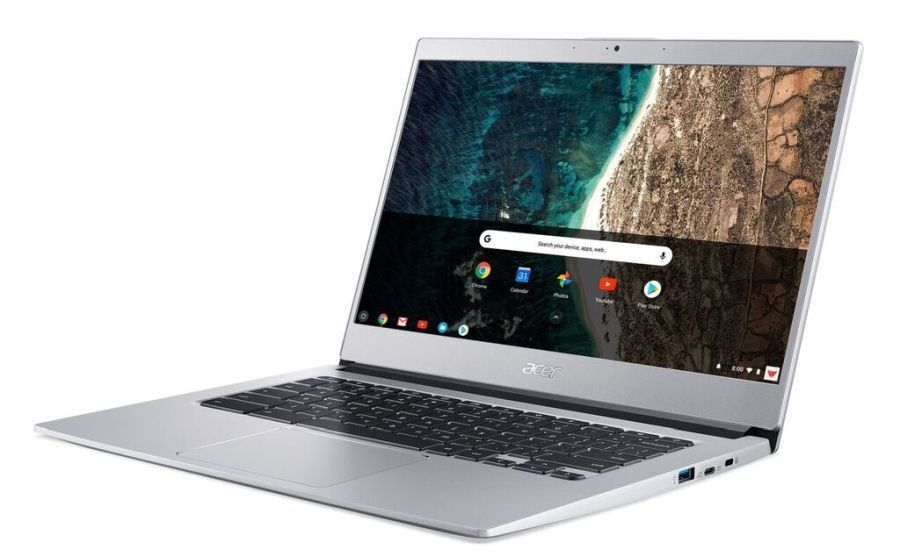
De nos jours, la fonctionnalité qui a été autrefois réservé uniquement aux produits qui ont été développés par Google, est désormais disponible chez certains chromebooks. Ces derniers ont été mis au point par des constructeurs tiers. Instant Tethering, est une nouvelle fonction qui est encore peu démocratisée dans les produits Android. Néanmoins, elle reste une fonction utile. Cette fonction permet de mettre en relation en un clic, un Chromebook et un smartphone Android. Le Chromebook pourra utiliser la connexion 4 G du smartphone sans avoir à passer par les divers paramètres de réglages ni même d’entrer un mot de passe. Mais qu’en est-il exactement de cette option ?
Une fonction de Google disponible pour 15 Chromebooks
Cette nouvelle fonction consiste à partager d’une manière simple et rapide une connexion issue d’un smartphone Android. En effet, aujourd’hui, 30 smartphones Android et 15 modèles de Chromebooks auront la possibilité de bénéficier de cette fonction. Les smartphones concernés sont : le Samsung Galaxy, les OnePlus 5 et 5T, les derniers Huawei Mate 10 et Mate 20. Les modèles de Chromebooks compatibles sont : Acer, Asus, HP, Samsung, Dell Inspiron et Lenovo Yoga C630. Pour que la fonctionnalité puisse se mettre en marche, les machines doivent avoir Chrome OS 71 ou une version plus récente.
L’accès à cette fonctionnalité de partage de connexion représente une avancée significative pour les utilisateurs qui ont besoin d’une data connection fiable sur leur Chromebook lorsqu’ils se déplacent. Plutôt que de recourir à un hotspot personnel classique ou à un point d’accès mobile traditionnel, Instant Tethering offre une alternative intelligente et automatisée. Cette solution est particulièrement utile pour les professionnels en déplacement, les étudiants ou toute personne ayant besoin d’accéder à internet de manière instantanée sans configuration préalable.
Comment activer et utiliser l’Instant Tethering
Pour l’activation de la fonction Instant Tethering, il suffit d’un geste simple. Il faut appairer un téléphone compatible à son Chromebook. Lorsque l’appairage est effectué, la connexion mobile du téléphone s’affiche directement parmi les menus contenus dans les réglages rapides du Chromebook. Il suffit juste de cliquer sur la connexion mobile pour partager la connexion.
Le processus d’appairage initial nécessite que votre android phone soit associé à votre compte Google sur les deux appareils. Une fois cette étape franchie, vous pouvez accéder au hotspot de votre téléphone à partir de votre Chromebook en quelques secondes. Aucun mot de passe n’est requis à chaque connexion, ce qui diffère radicalement de la gestion des appareils mobiles traditionnelle. Le système reconnaît automatiquement votre appareil mobile et établit la connexion internet sans intervention manuelle supplémentaire.
Une option pour mieux mettre en relation smartphone et Chromebook
L’avantage principal de cette fonctionnalité, est qu’il peut se faire en simple clic. On n’a pas besoin de passer par d’innombrables étapes dans les menus du smartphone avant de pouvoir se connecter sur son Chromebook. Cette mise en relation entre le Chromebook et le smartphone Android compatible est le fruit de l’initiative « Better Together ». C’est pour permettre une utilisation conjointe facile d’un smartphone Android et d’un Chromebook.
L’initiative Better Together de Google vise à créer une expérience utilisateur transparente entre vos appareils. Avec your phone et your chromebook fonctionnant en harmonie, vous pouvez gérer votre data connection efficacement. Cette option récemment disponible pour les Chromes dispose d’un grand nombre de fonctionnalités. Parmi elles, il y a une possibilité de déverrouiller l’ordinateur à partir du capteur d’empreintes du téléphone. Il est également possible d’envoyer et de recevoir des messages sur son Chromebook de la même manière que sur son smartphone. Vous pouvez même utiliser votre téléphone comme clé numérique pour sécuriser votre Chromebook.
Cette intégration va bien au-delà du simple partage de connexion. Elle crée un écosystème où votre android phone et votre Chromebook communiquent naturellement. Quand vous avez besoin d’accéder à des ressources en ligne sur your chromebook, la connexion est immédiatement disponible sans que vous deviez y penser. C’est particulièrement pratique quand you can not se connecter au WiFi et que vous devez compter sur votre appareil mobile pour avoir un accès internet.
Avantages du tethering par rapport aux hotspots traditionnels
Le tethering instantané offre plusieurs avantages par rapport aux méthodes de connexion conventionnelles. Contrairement à un point d’accès mobile classique qui draine rapidement la batterie de votre appareil, l’Instant Tethering est optimisé pour minimiser la consommation d’énergie. La connexion s’établit plus rapidement et ne nécessite aucune saisie de mot de passe ou code PIN. De plus, when you utilise une data connection partagée de cette manière, votre Chromebook maintient une connexion stable et continue sans interruption.
La vitesse de connexion est un autre point fort du système. Contrairement aux hotspots mobiles traditionnels où il faut naviguer dans les paramètres pendant plusieurs secondes, Instant Tethering place la connexion à votre portée en un clic. Cette approche révolutionnaire du partage de connexion améliore considérablement votre productivité lorsque vous travaillez avec votre Chromebook en déplacement.
Configuration requise et mise à jour système
Pour profiter pleinement de cette fonctionnalité, il est important que vos appareils disposent des versions logicielles appropriées. Chrome OS 71 ou supérieur est nécessaire pour votre Chromebook, tandis que votre smartphone Android doit être à jour également. Google recommande de vérifier régulièrement les mises à jour du système pour accéder aux dernières améliorations et correctifs de sécurité. Your phone doit avoir Google Play Services activé et une connexion Google Account synchronisée.
Il est recommandé de vérifier votre connexion internet et vos paramètres Bluetooth pour assurer un appairage fluide entre les appareils. La mise à jour des logiciels doit être effectuée dans un environnement où you can accéder à une connexion WiFi stable. Une fois la mise à jour complète, Instant Tethering sera pleinement opérationnel sur votre Chromebook et your android device.
Une ambition de mise en relation d’un grand nombre de systèmes d’exploitation
Google a précisé qu’il ne va pas s’arrêter sur cette nouvelle option. Il va toujours œuvrer et trouver d’autres options qui faciliteront l’usage de ces appareils électroniques. L’enseigne a ainsi indiqué qu’elle va encore ajouter d’autres appareils sur la liste des matériels compatibles pour activer cette option de partage Instant Tethering. Cette liste sera étoffée d’ici quelques mois. De plus, la célèbre enseigne ne va pas cesser de trouver d’autres fonctionnalités intéressantes, qui vont permettre de mettre en relation les systèmes d’exploitation mobile ainsi que les systèmes d’exploitation de bureau.
L’expansion future d’Instant Tethering laisse présager des intégrations encore plus profondes entre the internet et votre écosystème Google. À mesure que with your appareils mobiles et de bureau, vous bénéficierez d’une expérience connectée de plus en plus fluide. Google envisage d’étendre cette fonctionnalité à d’autres modèles de téléphones et de Chromebooks, rendant ainsi la connexion internet partagée accessible à un plus grand nombre d’utilisateurs.
Sécurité et confidentialité avec Instant Tethering
Un aspect important d’Instant Tethering est la sécurité des données. Puisque la connexion s’établit entre appareils liés au même compte Google, le système offre un niveau de sécurité supérieur aux hotspots publics. Votre data connection est chiffrée et sécurisée grâce au système d’appairage intégré. Vous n’avez pas à craindre de partager une connexion non sécurisée quand you avez besoin d’accéder à des informations sensibles.
Contrairement aux situations where you devez utiliser un hotspot mobile public, Instant Tethering garantit que seul votre Chromebook peut accéder à la connexion de votre smartphone. Cette approche exclusive améliore considérablement votre confidentialité en ligne et votre sécurité des données.
FAQ sur Instant Tethering
Quels sont les appareils mobiles compatibles avec Instant Tethering ?
Les smartphones Android compatibles incluent Samsung Galaxy, OnePlus 5 et 5T, ainsi que les Huawei Mate 10 et Mate 20. D’autres modèles seront progressivement ajoutés à cette liste.
La connexion partagée consomme-t-elle les données de mon forfait mobile ?
Oui, when you utilisez Instant Tethering, vous utilisez les données de votre plan mobile. Il est donc recommandé de surveiller votre consommation de données si vous avez un forfait limité.
Puis-je utiliser Instant Tethering sans WiFi ?
Oui, c’est précisément l’intérêt d’Instant Tethering. Vous pouvez accéder à internet sur your chromebook via la connexion 4G de votre android phone même sans WiFi disponible.
La batterie de mon téléphone se déchargera-t-elle plus vite ?
Instant Tethering est optimisé pour minimiser la consommation d’énergie, mais activer le partage de connexion consomme toujours un peu plus de batterie qu’une utilisation normale.
Conseils pratiques pour optimiser votre utilisation
Pour tirer le meilleur parti d’Instant Tethering, gardez votre Chromebook et your android phone près l’un de l’autre pour une connexion optimale. Assurez-vous que le Bluetooth est activé sur les deux appareils. Si vous rencontrez des problèmes de connexion, déactivez puis réactivez l’Instant Tethering pour réinitialiser la connexion. Vérifiez également que you can accéder à vos paramètres Bluetooth et que votre compte Google est à jour sur both appareils.
Pensez à désactiver Instant Tethering quand vous n’en avez pas besoin pour préserver la batterie de votre smartphone. De la même manière, si you avez accès à un WiFi fiable, privilégiez cette connexion pour économiser vos données mobiles. Mettre en place une routine de gestion de votre connexion internet vous aidera à maximiser votre expérience utilisateur avec votre Chromebook et votre smartphone Android.